Compartir archivos de proyectos en clase con Scratch Infantil 2
Scratch Infantil 2 no tiene cuentas, así que cada proyecto vive en un solo dispositivo. Para repartir un ejemplo o recoger el trabajo de la clase se usa un archivo. Así funciona, paso a paso.
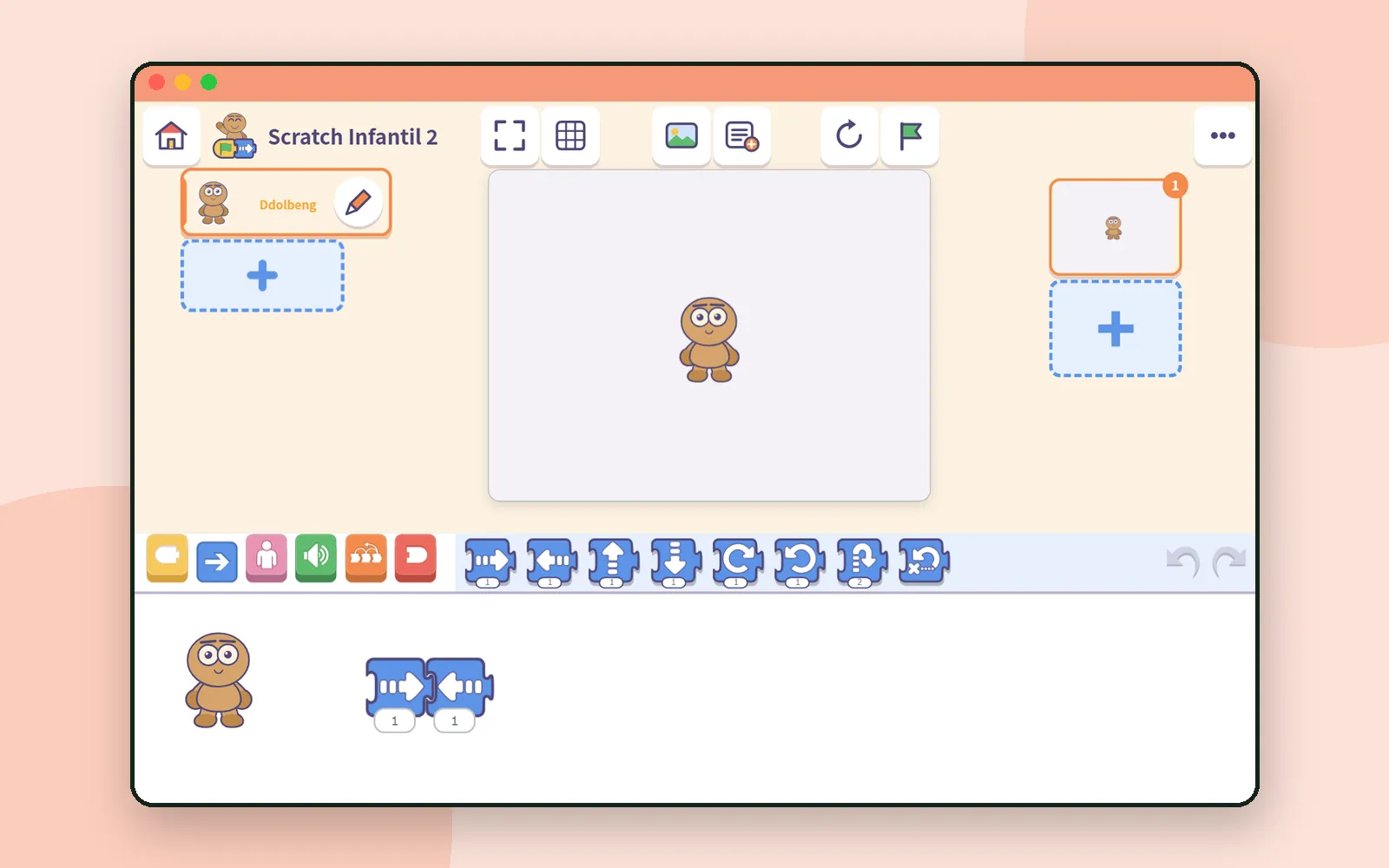
Tarde o temprano pasa en una clase que usa Scratch Infantil 2. Quieres recoger los proyectos que hizo el grupo, o repartir el mismo ejemplo en varias tabletas.
Scratch Infantil 2 no tiene cuentas, así que un proyecto vive solo en el dispositivo donde se hizo. Para pasarlo de un dispositivo a otro se usa un archivo. Lo probamos de principio a fin. 📁
¿Por qué un archivo?
La propia ayuda de la app lo dice claramente. Se guarda solo, y el trabajo se queda en este dispositivo: en este navegador si se usa la web, o dentro de la aplicación si se usa la app. Si se borran los datos del navegador o se quita la app, el trabajo se va también, y nunca aparece por sí solo en otro dispositivo.
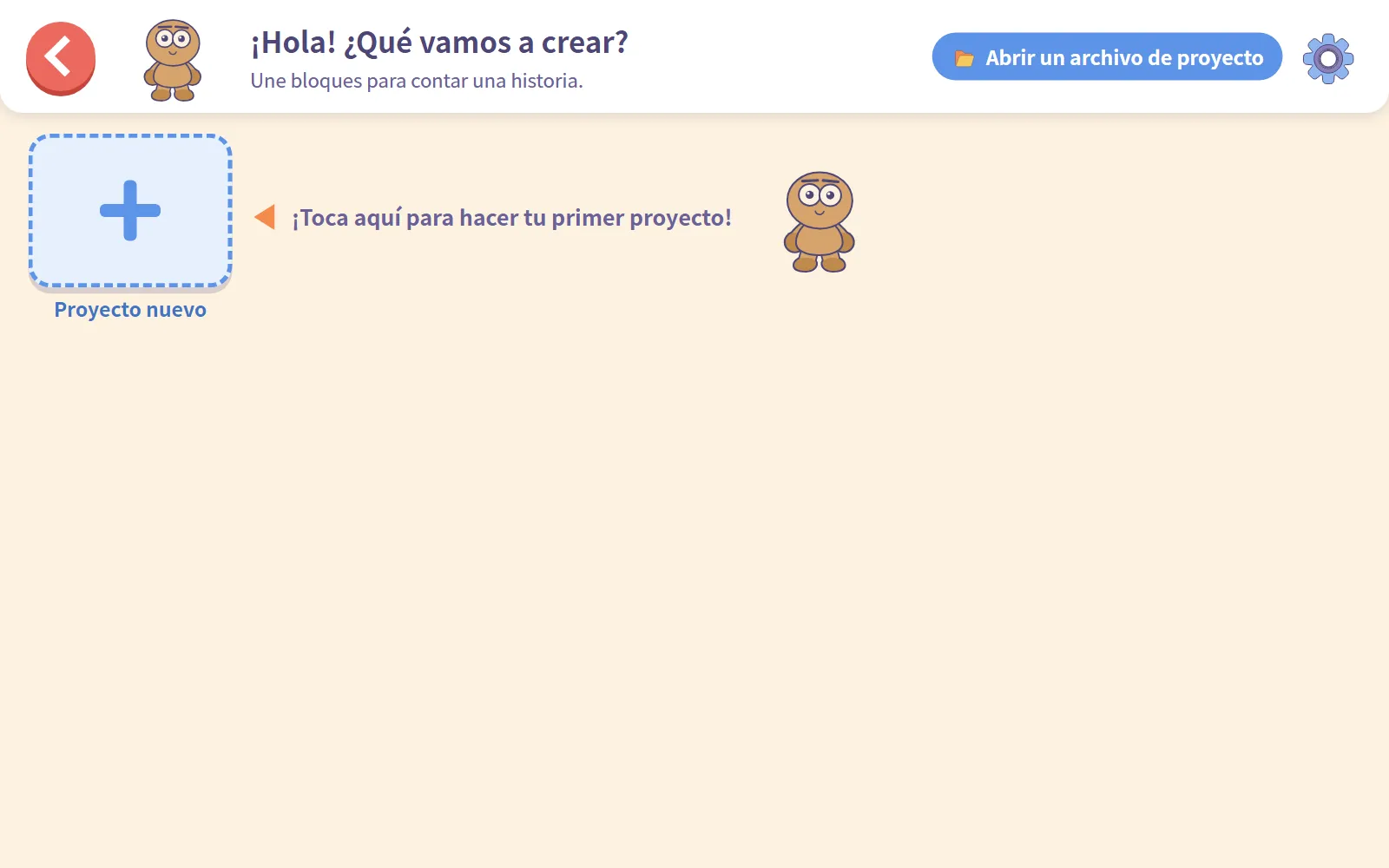
Por eso, una tableta que nunca ha abierto la app muestra Mis proyectos vacío, se haya hecho lo que se haya hecho en la tableta de al lado.
Exportar a un archivo
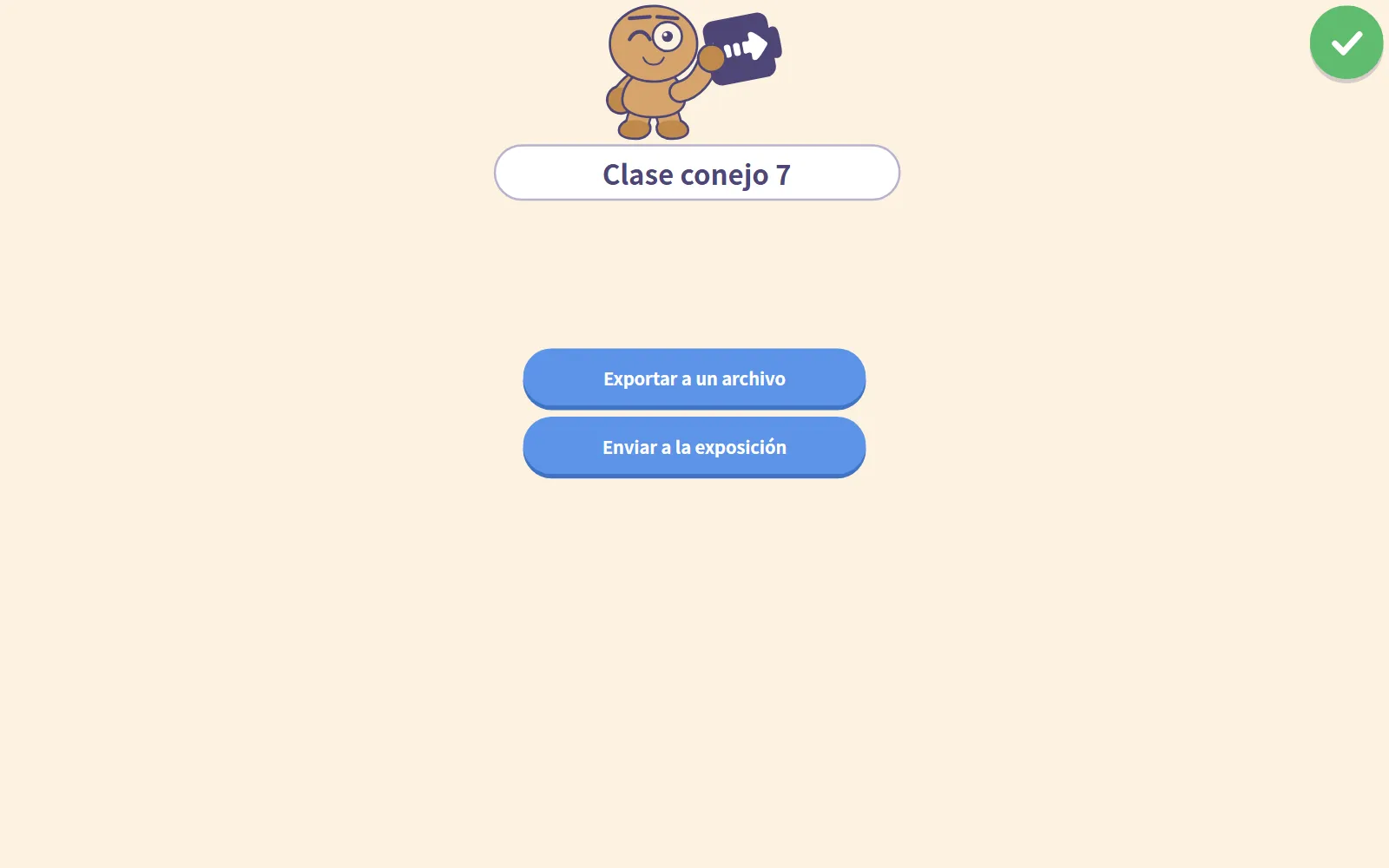
En el editor, toca … arriba a la derecha. Se abre el panel del proyecto, con el nombre del proyecto arriba y Exportar a un archivo debajo.
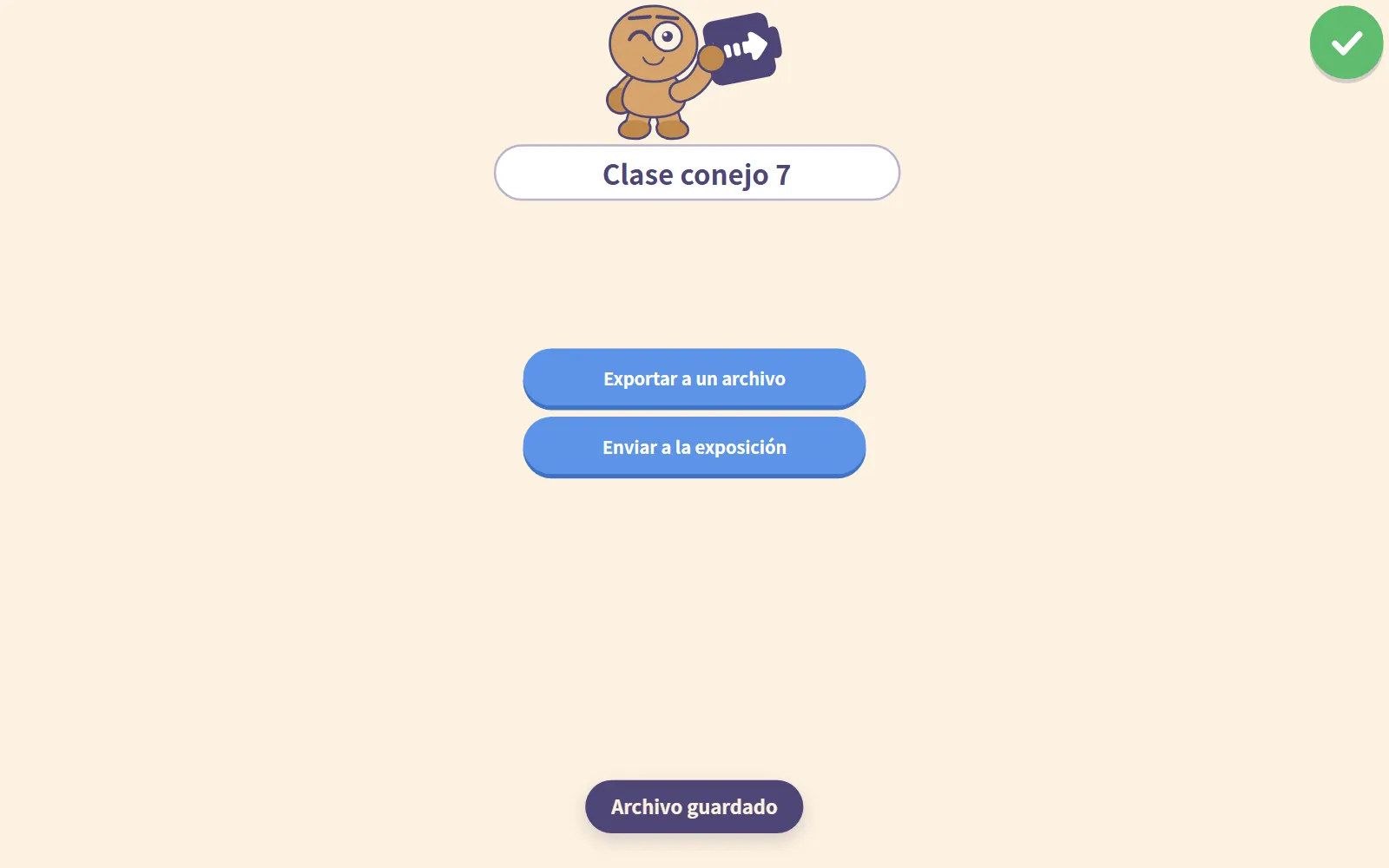
Al tocarlo, la franja de abajo dice Creando el archivo… y luego Archivo guardado, mientras el navegador lo descarga. No hay que responder ninguna pregunta antes.
El archivo lleva el nombre del proyecto, sin espacios y con .sjr al final: un proyecto llamado Clase conejo 7 se convirtió en Claseconejo7.sjr. Por eso conviene ponerle nombre al proyecto antes de exportarlo. La casilla del nombre está justo arriba en el mismo panel.
Abrir un archivo de proyecto
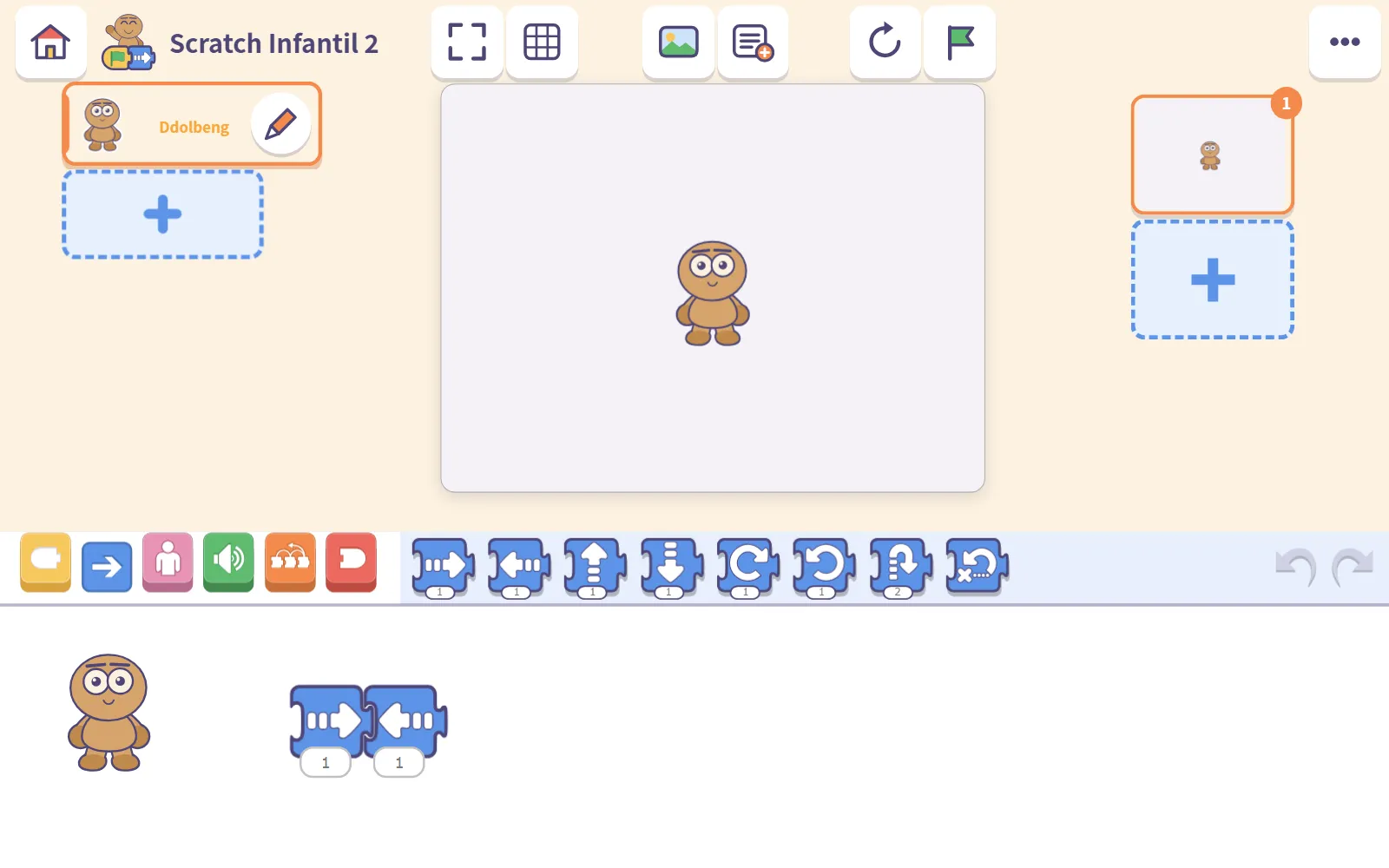
En el dispositivo que lo recibe, ve a Mis proyectos y toca Abrir un archivo de proyecto arriba a la derecha. Elige el archivo y se abre directamente en el editor, con los personajes y los bloques como estaban.
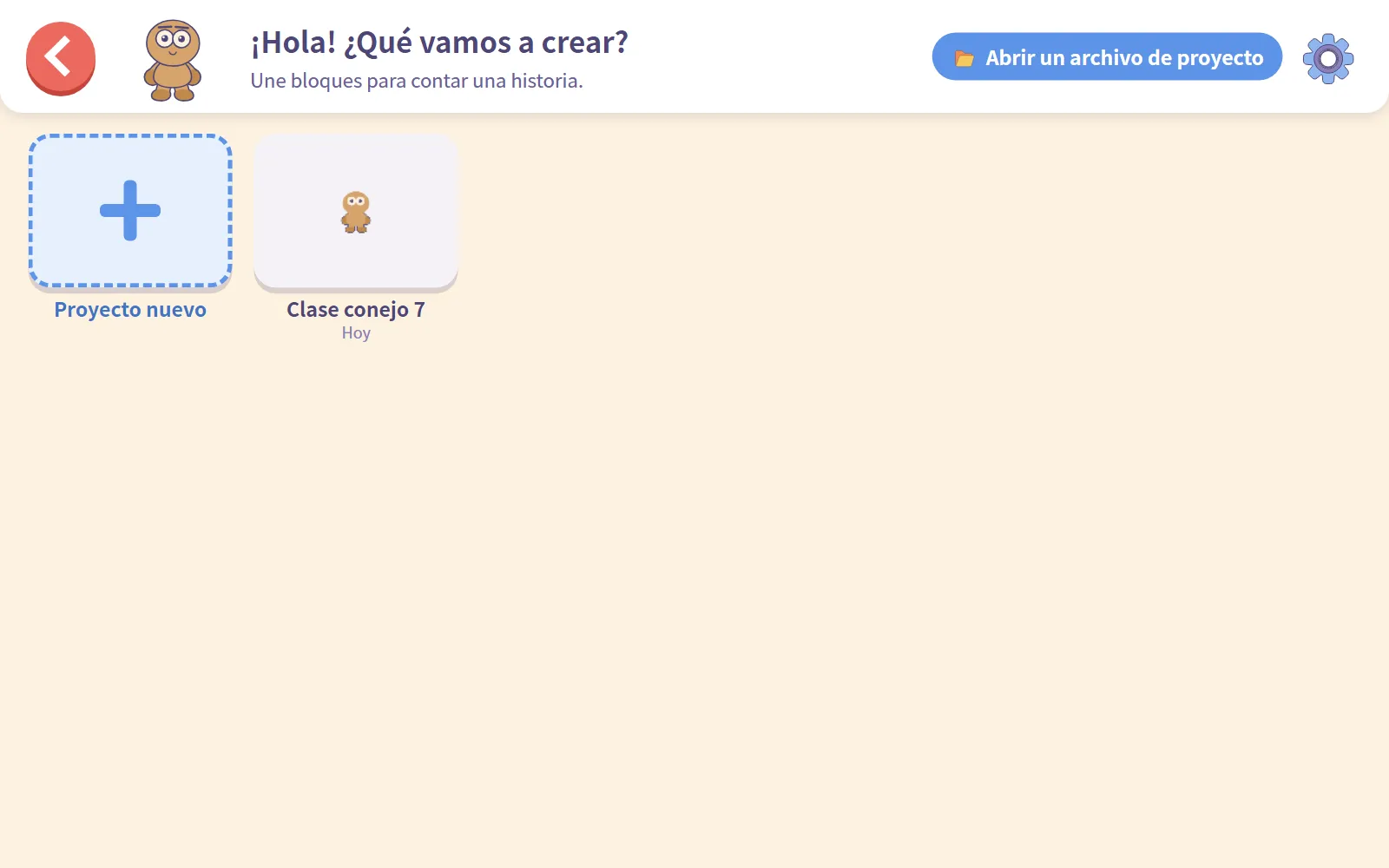
Toca la casa para volver y estará en Mis proyectos con su propio nombre.
El proyecto que abres es siempre una copia aparte. Lo que cambie la niña o el niño, el original de tu dispositivo se queda exactamente igual. Por eso repartir un ejemplo es seguro.
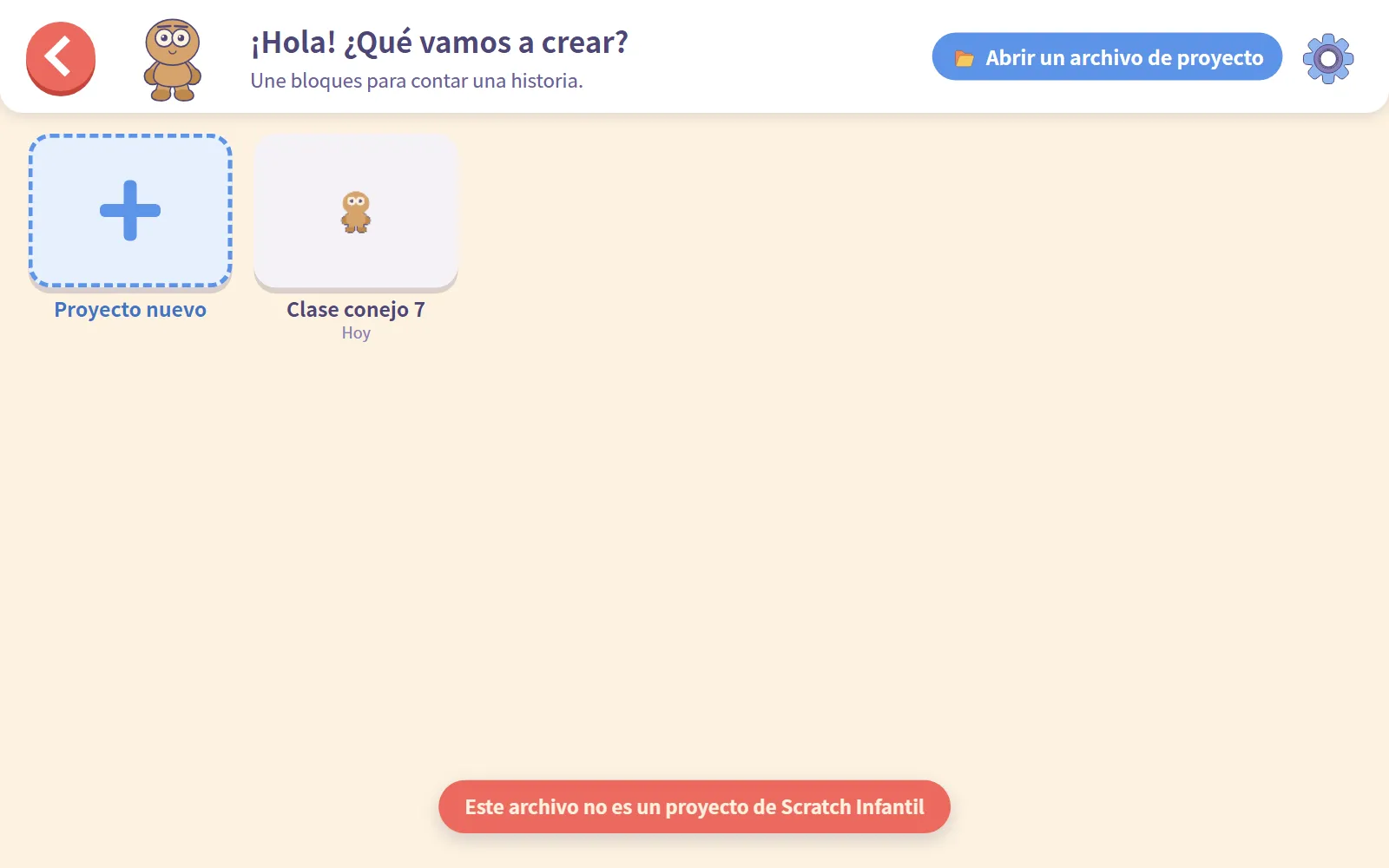
Si eliges un archivo equivocado, una franja roja lo avisa: Este archivo no es un proyecto de Scratch Infantil. No pasa nada más.
Dos rutinas para la clase
Repartir un ejemplo
Recoger trabajos
Como cada archivo es una copia, un proyecto que cambia después de exportarlo hay que exportarlo otra vez. Un archivo es el proyecto tal como estaba en ese momento.
Antes de la clase
Si usas la versión web con una conexión débil, busca en Ajustes la opción Usarlo sin wifi. Su nota está pensada justo para esto: Conviene hacerlo con wifi antes de la clase. Toca Preparar ahora una vez y las imágenes y los sonidos se guardan en el dispositivo.
Usarlo como una app, en el mismo lugar, añade Scratch Infantil 2 a la pantalla de inicio, para que se pueda abrir desde un icono sin escribir la dirección.
En la próxima entrega
¿Es tu primera vez con Scratch Infantil 2? Empieza por Tus primeros 30 minutos con Scratch Infantil 2.
La próxima vez: Blob Opera, donde tú cantas una nota y la IA responde en armonía.
Preguntas frecuentes
¿Por qué no veo un proyecto en otra tableta?
No hay cuentas, así que el trabajo se queda en el dispositivo donde se hizo: en ese navegador si se usa la web, o dentro de la app. Para moverlo, expórtalo a un archivo y ábrelo en el otro dispositivo.
¿Cómo se guarda un proyecto como archivo?
En el editor, toca el botón … arriba a la derecha para abrir el panel del proyecto y luego Exportar a un archivo. El archivo termina en .sjr y lleva el nombre del proyecto.
¿Cómo lo abre el otro dispositivo?
En Mis proyectos, toca Abrir un archivo de proyecto arriba a la derecha y elige el archivo. Se abre directamente en el editor y después aparece en la lista.
Si una niña o un niño cambia la copia, ¿cambia mi original?
No. Al abrir un archivo siempre se añade un proyecto aparte. Para recoger la versión cambiada, hay que exportar un archivo nuevo.