こどもスクラッチ 2で、授業中に作品ファイルをやりとりする
こどもスクラッチ 2にはアカウントがないので、作品はその端末の中だけに残ります。例を配ったり、子どもの作品を集めたりするにはファイルを使います。手順を順番にご紹介します。
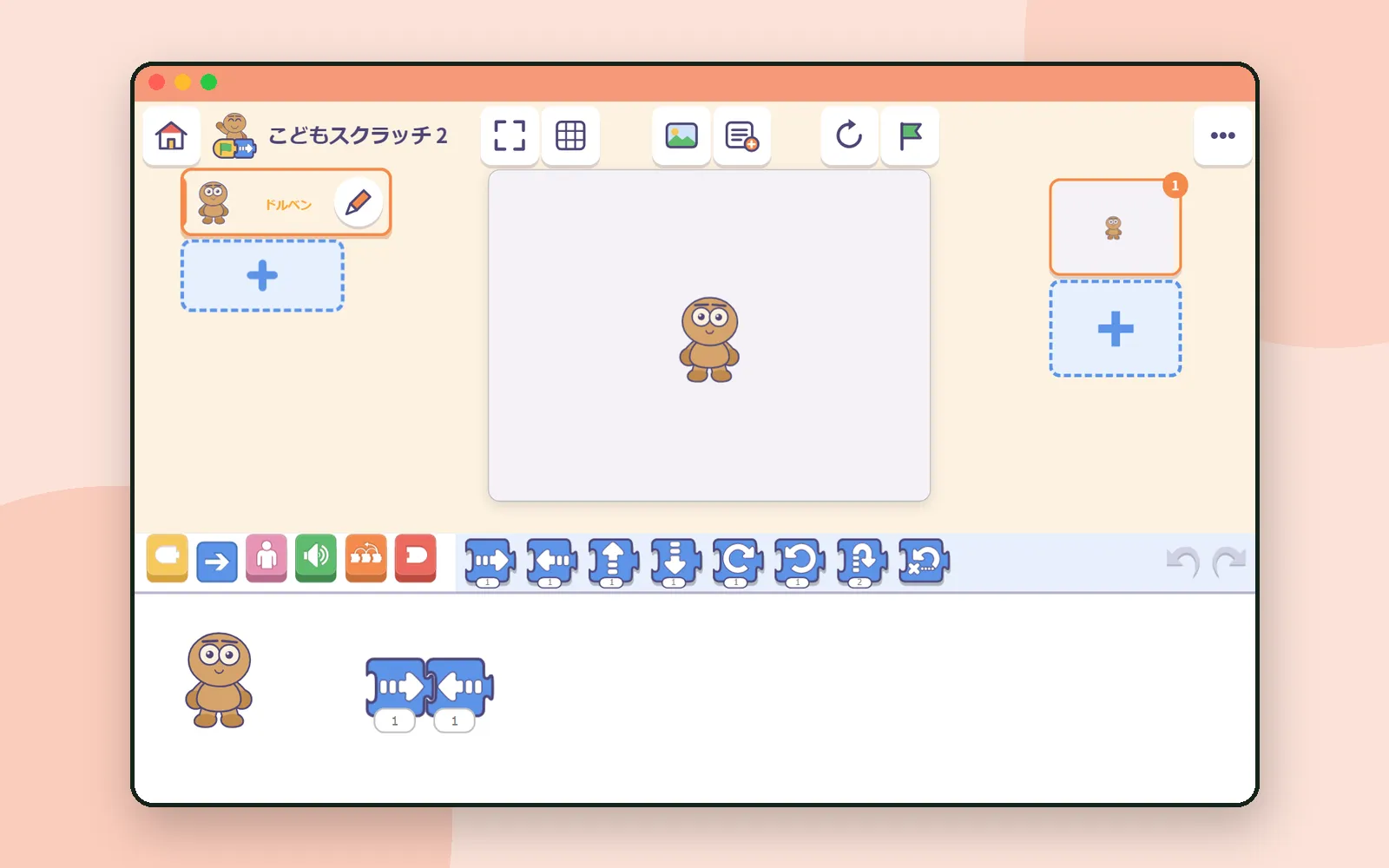
こどもスクラッチ 2を授業で使っていると、いつかこんな場面が来ます。子どもたちが作った作品を集めたいとき、あるいは同じ例を何台ものタブレットに配りたいときです。
こどもスクラッチ 2にはアカウントがないので、作品は作った端末の中だけに残ります。端末から端末へ移すにはファイルを使います。最初から最後まで実際に試してみました。📁
なぜファイルなのか
アプリのヘルプにはっきり書かれています。保存は自動で、作品はこの端末の中に残ります。ウェブ版ではこのブラウザに、アプリ版ではアプリの中に保存される、と。ブラウザのデータを消したりアプリを削除したりすると作品も一緒に消え、ほかの端末にひとりでに出てくることはありません。
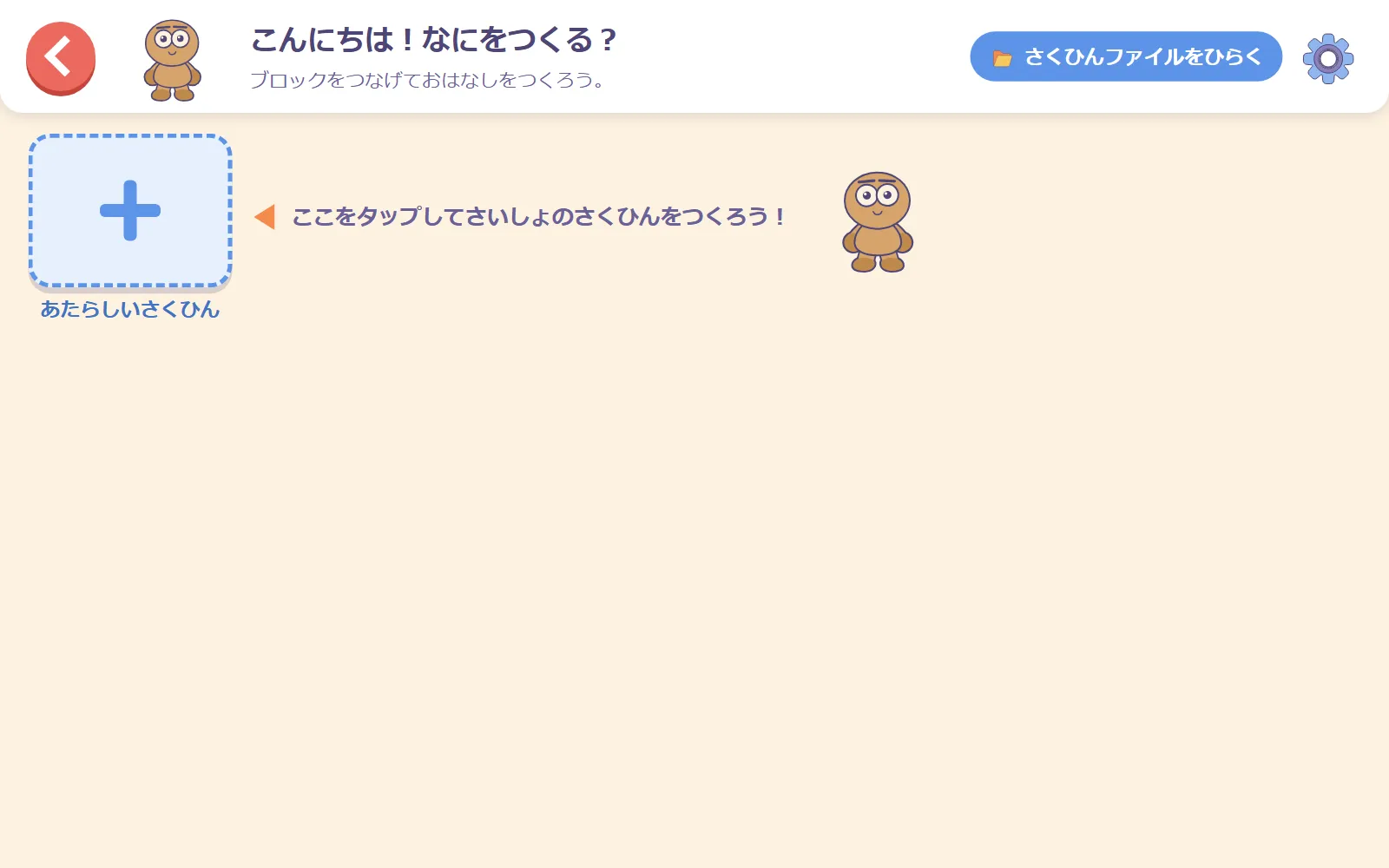
そのため、アプリを一度も開いていないタブレットでは、となりのタブレットで何を作っていてもわたしのさくひんは空っぽです。
ファイルにほぞん
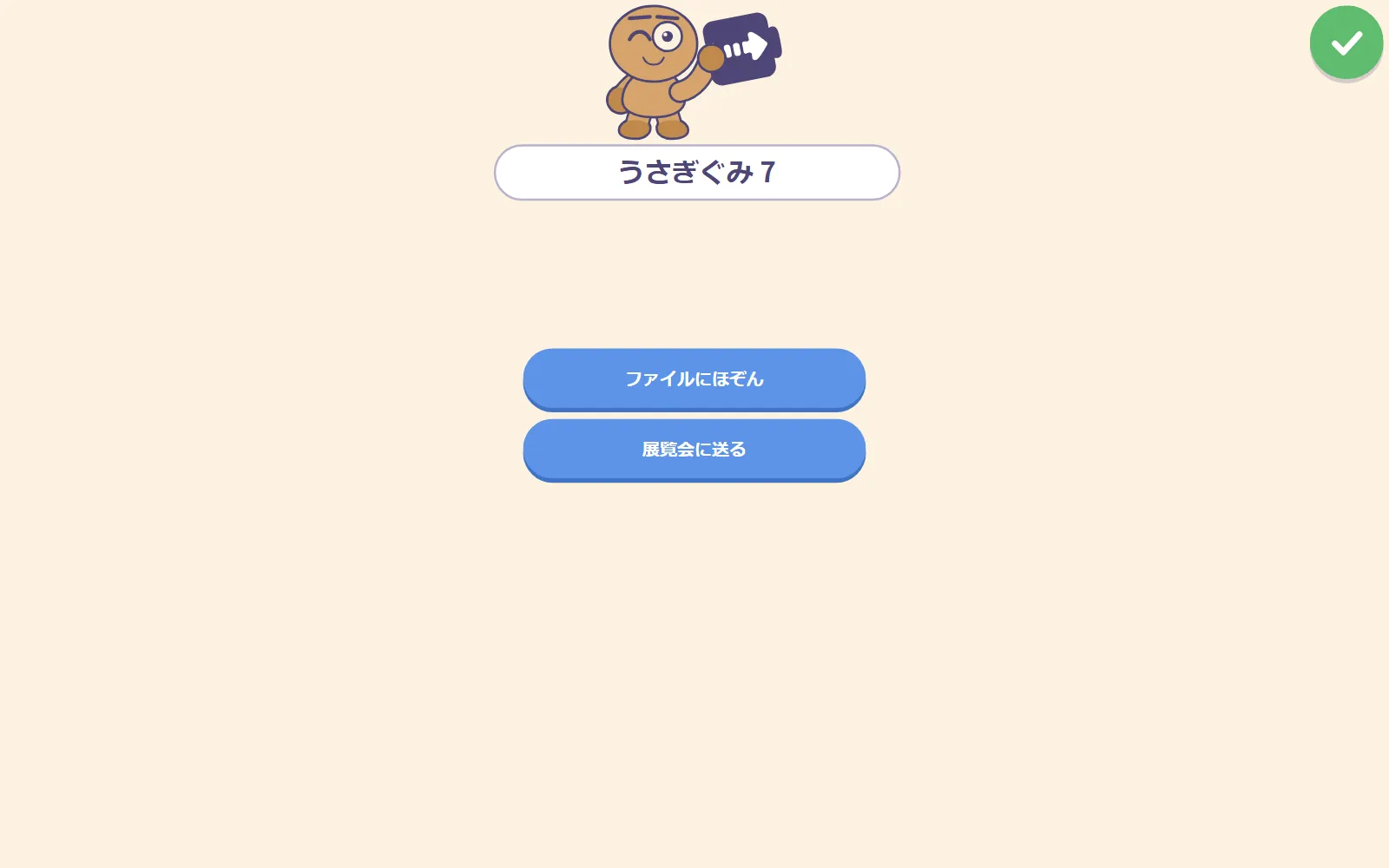
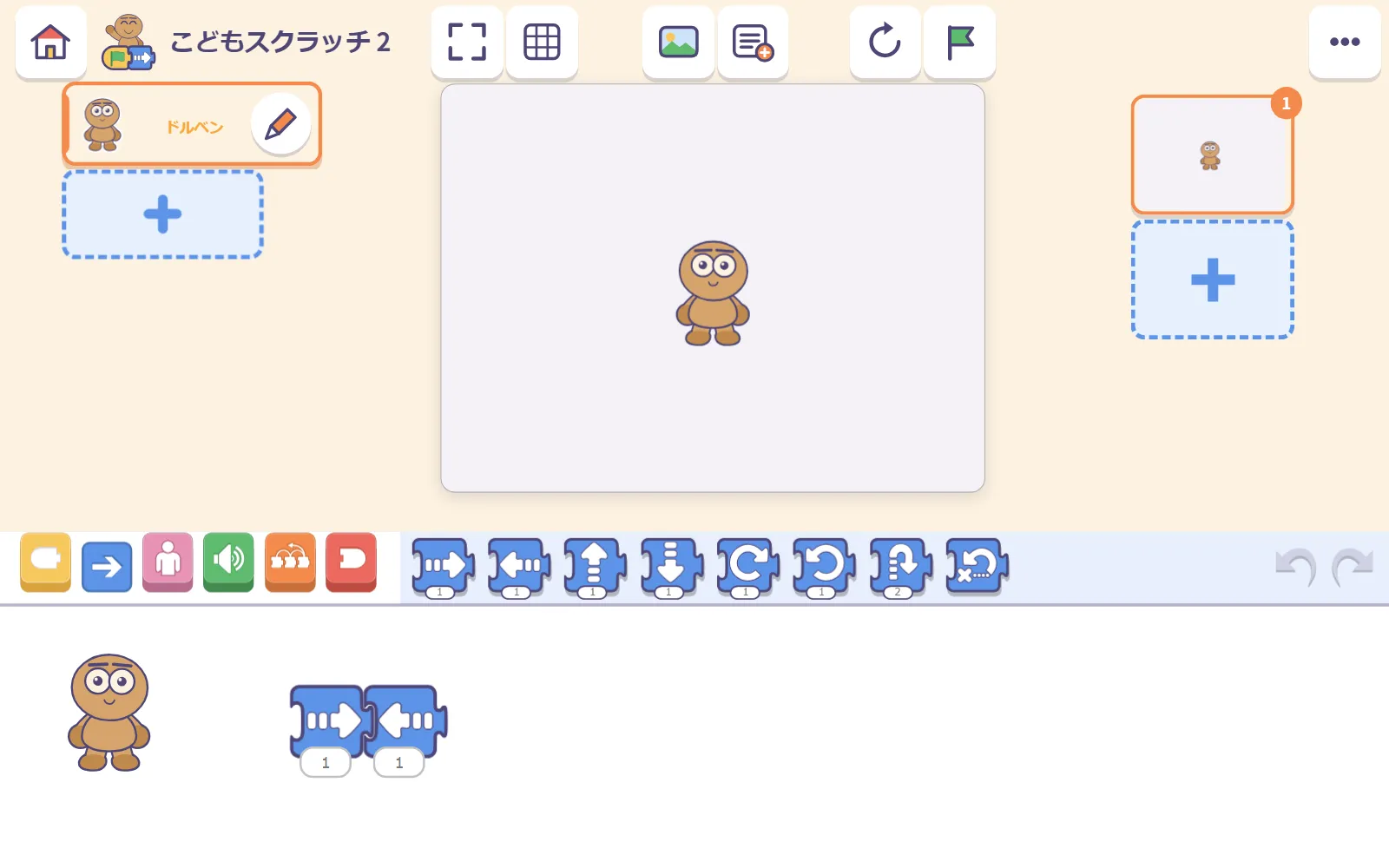
編集画面で右上の**…を押します。作品情報が開き、いちばん上に作品の名前**、その下にファイルにほぞんがあります。
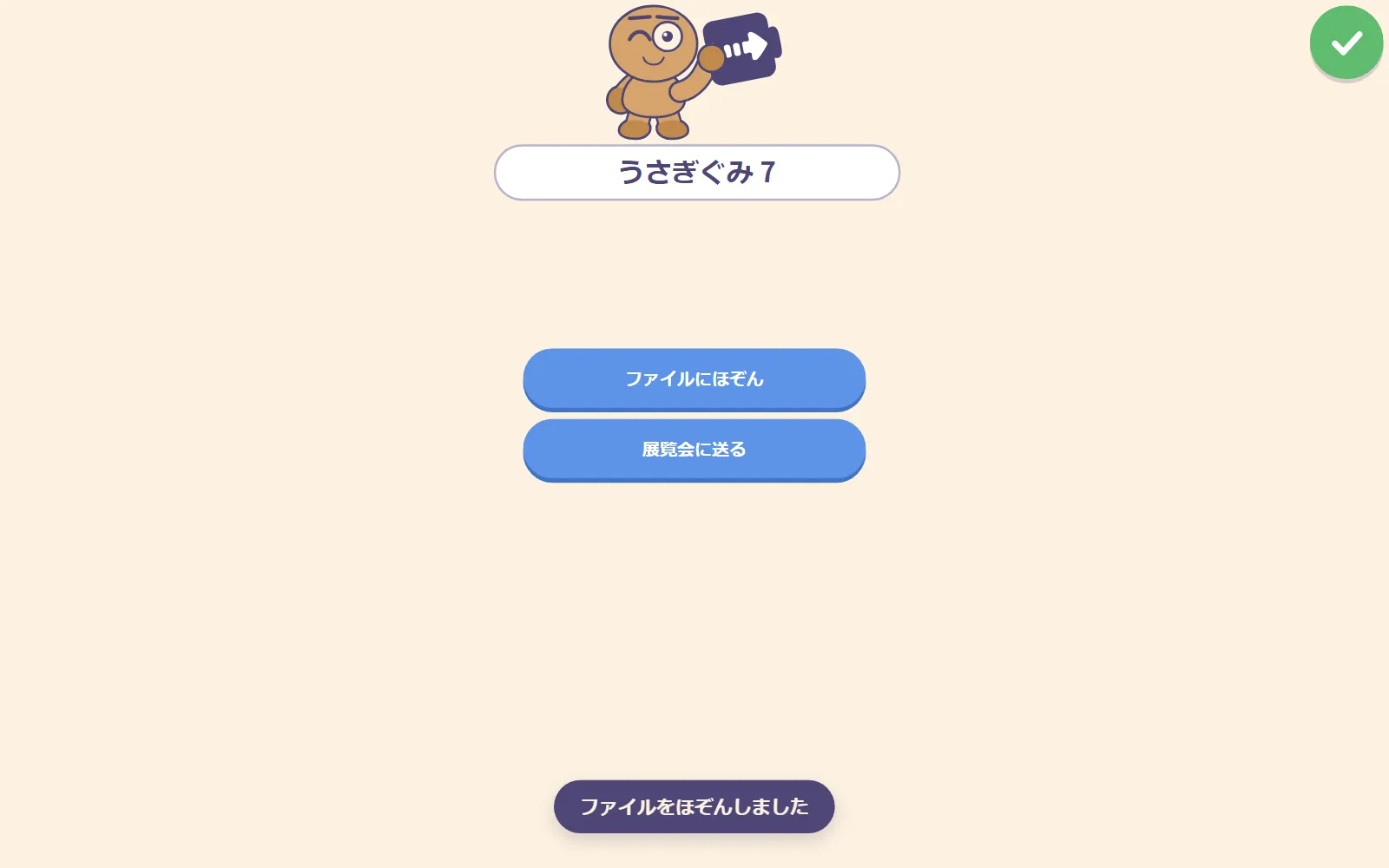
押すと、画面下の帯がファイルをつくっていますからファイルをほぞんしましたに変わり、ブラウザがダウンロードします。その前に答える質問などはありません。
ファイル名は作品の名前から空白を取ったもので、最後に**.sjr**が付きます。うさぎぐみ 7という作品ならうさぎぐみ7.sjrになります。だから、ほぞんする前に作品に名前を付けておくと便利です。名前の欄は同じ作品情報のいちばん上にあります。
さくひんファイルをひらく
受け取る端末ではわたしのさくひんに行き、右上のさくひんファイルをひらくを押します。ファイルを選ぶと、そのまま編集画面で開きます。キャラクターもブロックも元のままです。
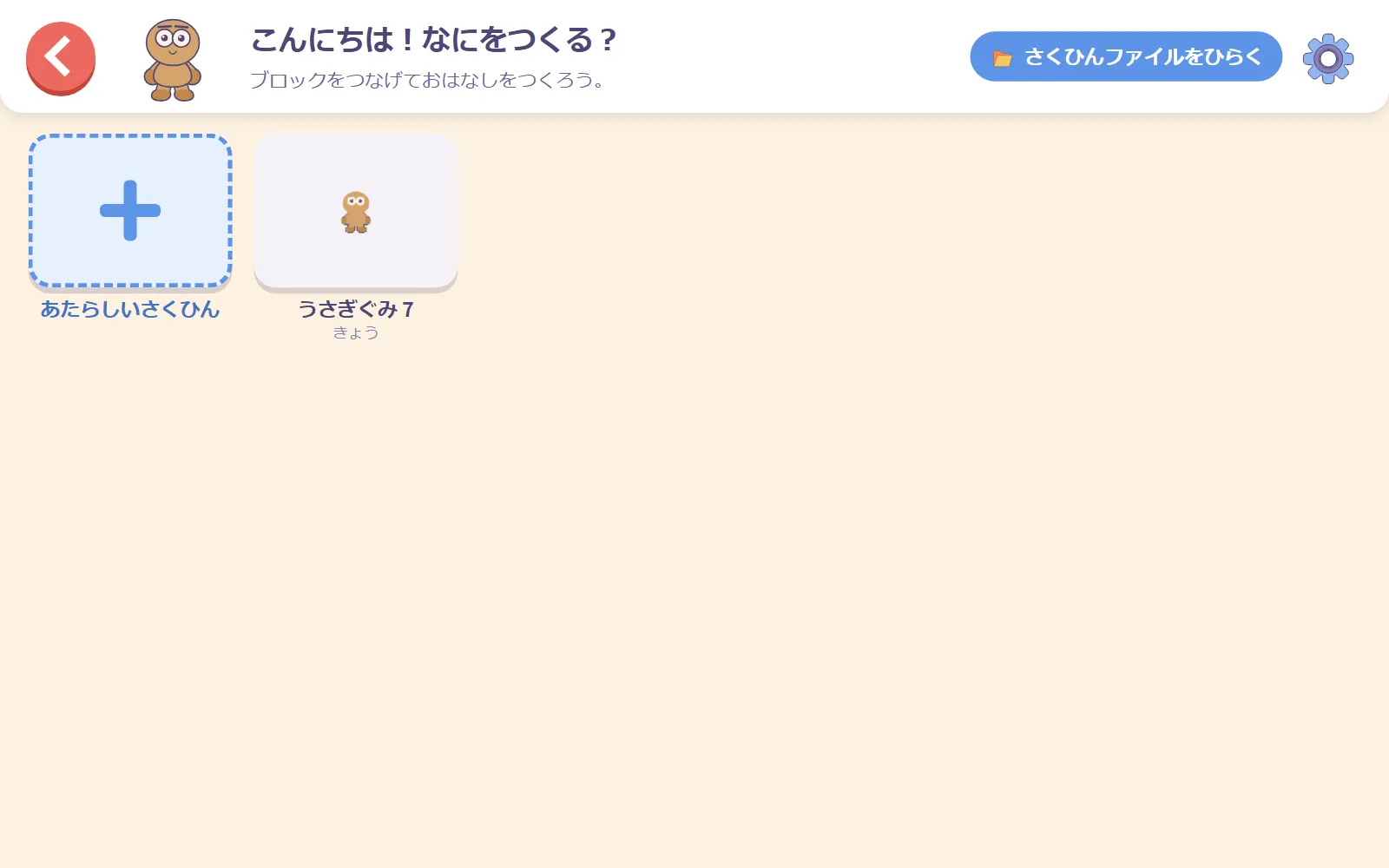
家のボタンで戻ると、わたしのさくひんに自分の名前で入っています。
開いた作品は、いつも別のコピーです。子どもがどう直しても、あなたの端末の元の作品はそのままです。だから安心して例を配れます。
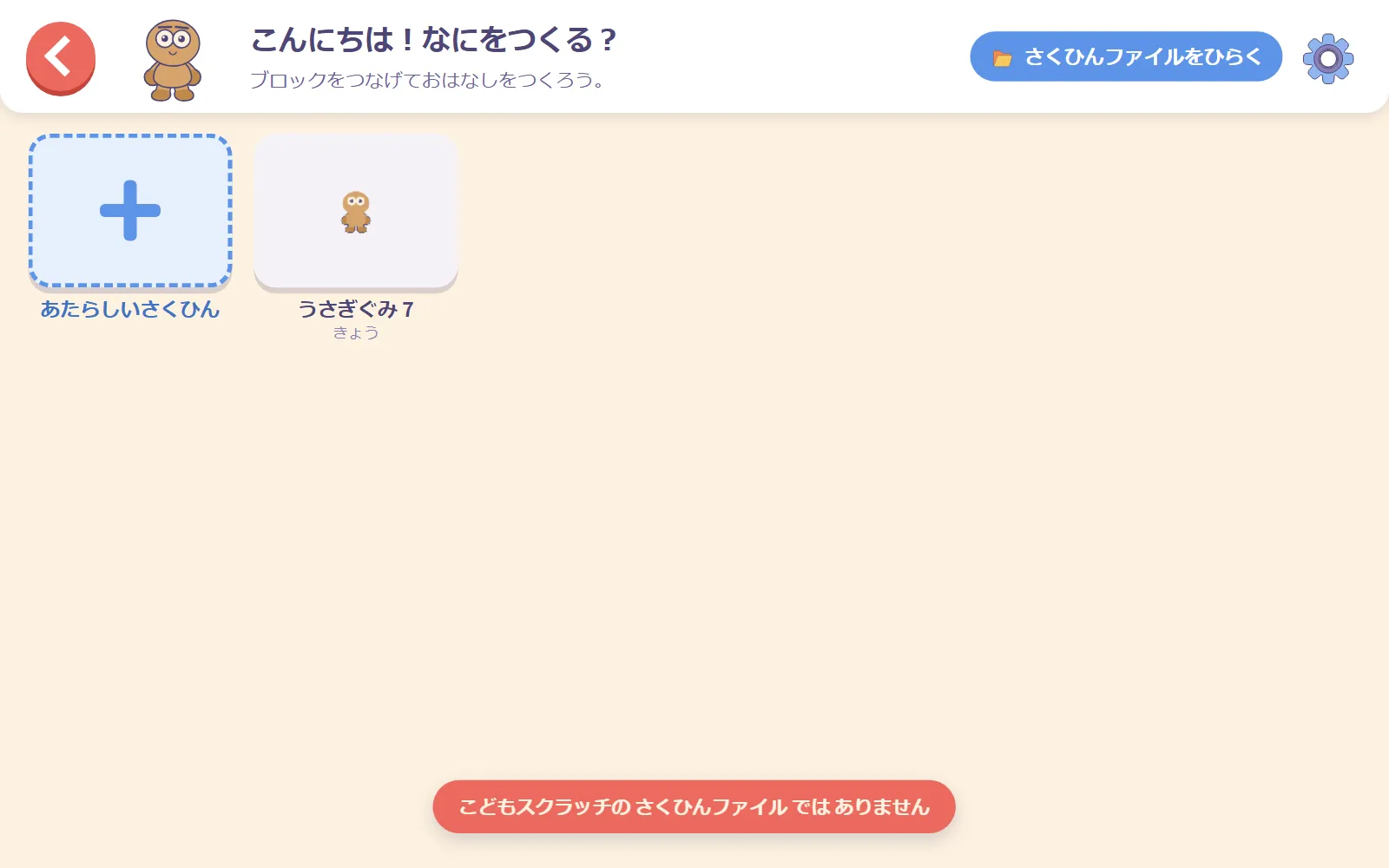
ちがう種類のファイルを選ぶと、赤い帯で知らせてくれます。こどもスクラッチの さくひんファイル では ありません。ほかには何も起きません。
授業でのふたつの流れ
例を配るとき
作品を集めるとき
ファイルはコピーなので、ほぞんしたあとに作品を直したら、もう一度ほぞんする必要があります。ファイルはその時点の作品です。
授業の前に
ウェブ版を通信の弱い場所で使うなら、せっていのWi-Fiなしで使えるを見てください。説明にまさにこう書かれています。授業の前に、Wi-Fiにつながる場所で押しておいてください。 今すぐ用意するを一度押しておけば、絵と音が端末に保存されます。
同じ場所のアプリとして使うを使うと、こどもスクラッチ 2がホーム画面に追加され、子どもはアドレスを入力しなくてもアイコンから開けます。
次回のお話
こどもスクラッチ 2がはじめての方は、こどもスクラッチ 2:最初の30分のあそびかたからどうぞ。
次回は、ひとつの音を歌うとAIがハモってくれる、ブロブ・オペラをお届けします。
よくある質問
ほかのタブレットで作品が見えないのはなぜですか?
アカウントがないので、作品は作った端末の中に残ります。ウェブ版ではそのブラウザに、アプリ版ではアプリの中にです。移すには、ファイルにほぞんして、別の端末でそのファイルを開きます。
作品をファイルにするには?
編集画面の右上の「…」を押すと作品情報が開くので、「ファイルにほぞん」を押します。ファイルの最後は.sjrで、作品の名前がファイル名になります。
受け取った端末ではどう開きますか?
「わたしのさくひん」の右上にある「さくひんファイルをひらく」を押して、ファイルを選びます。そのまま編集画面で開き、そのあと一覧にも入ります。
子どもがコピーを直すと、元の作品も変わりますか?
変わりません。ファイルを開くと、いつも別の作品として追加されます。直したものを集めるには、子どもがもう一度ファイルにほぞんします。