No hace falta empezar con el escenario vacío: ejemplos y cuentos en Scratch Infantil 2
Scratch Infantil 2 tiene una estantería de ejemplos terminados y cuentos. Se abre uno, se pulsa, se cambia un bloque, y la app guarda el original sin que nadie tenga que hacer nada.
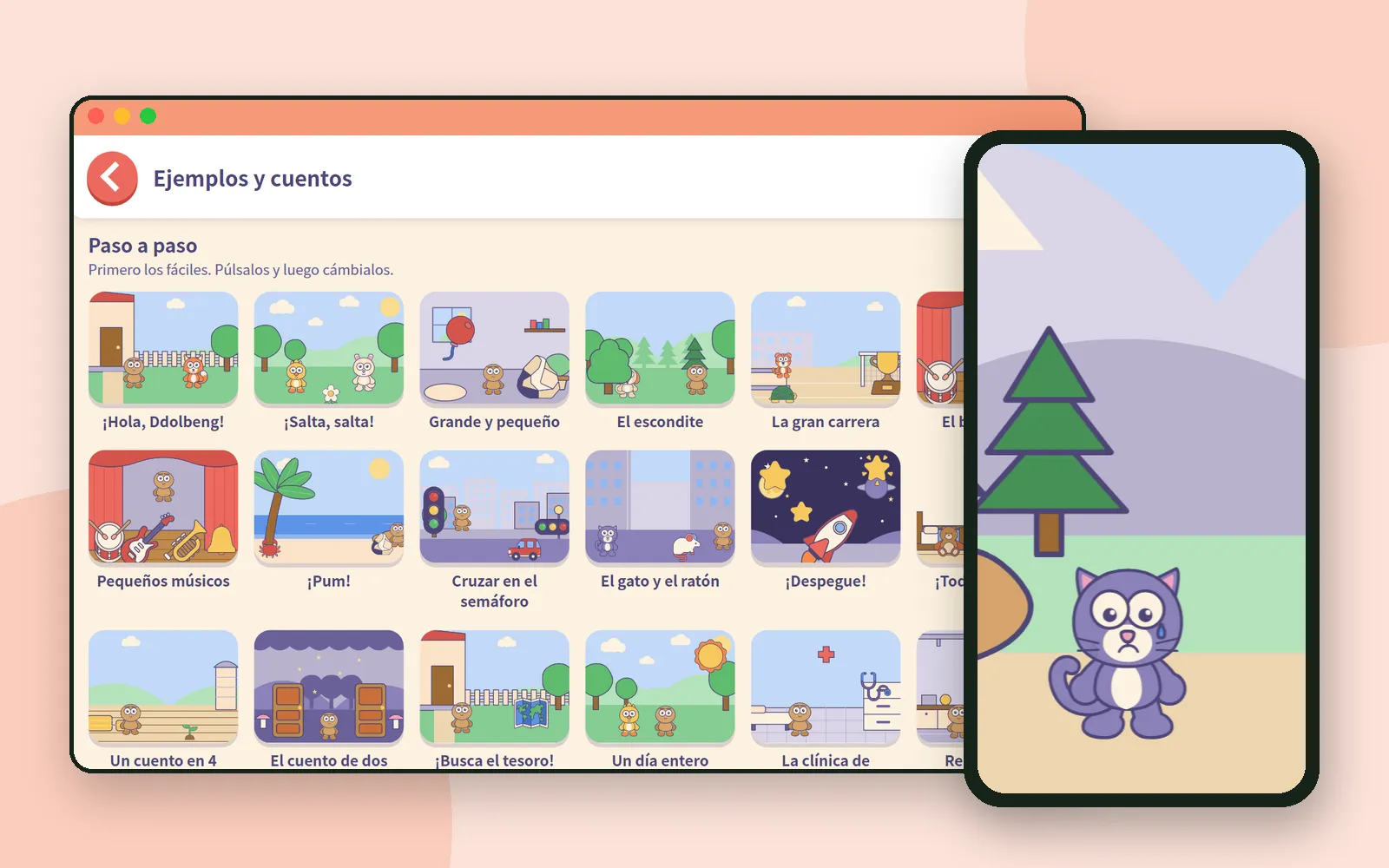
Las entradas anteriores sobre Scratch Infantil 2 trataban de crear algo en un escenario vacío. Esta vez, al revés: abrir algo que ya está terminado, pulsarlo y cambiarlo.
Una página en blanco también cuesta a los adultos. Para una niña o un niño pequeño, el paso anterior a crear algo desde cero suele ser jugar con algo que ya funciona: pulsar, ver qué se mueve, cambiar una sola cosa. Scratch Infantil 2 tiene toda una sección para eso. 📚
La tercera tarjeta: Ejemplos y cuentos
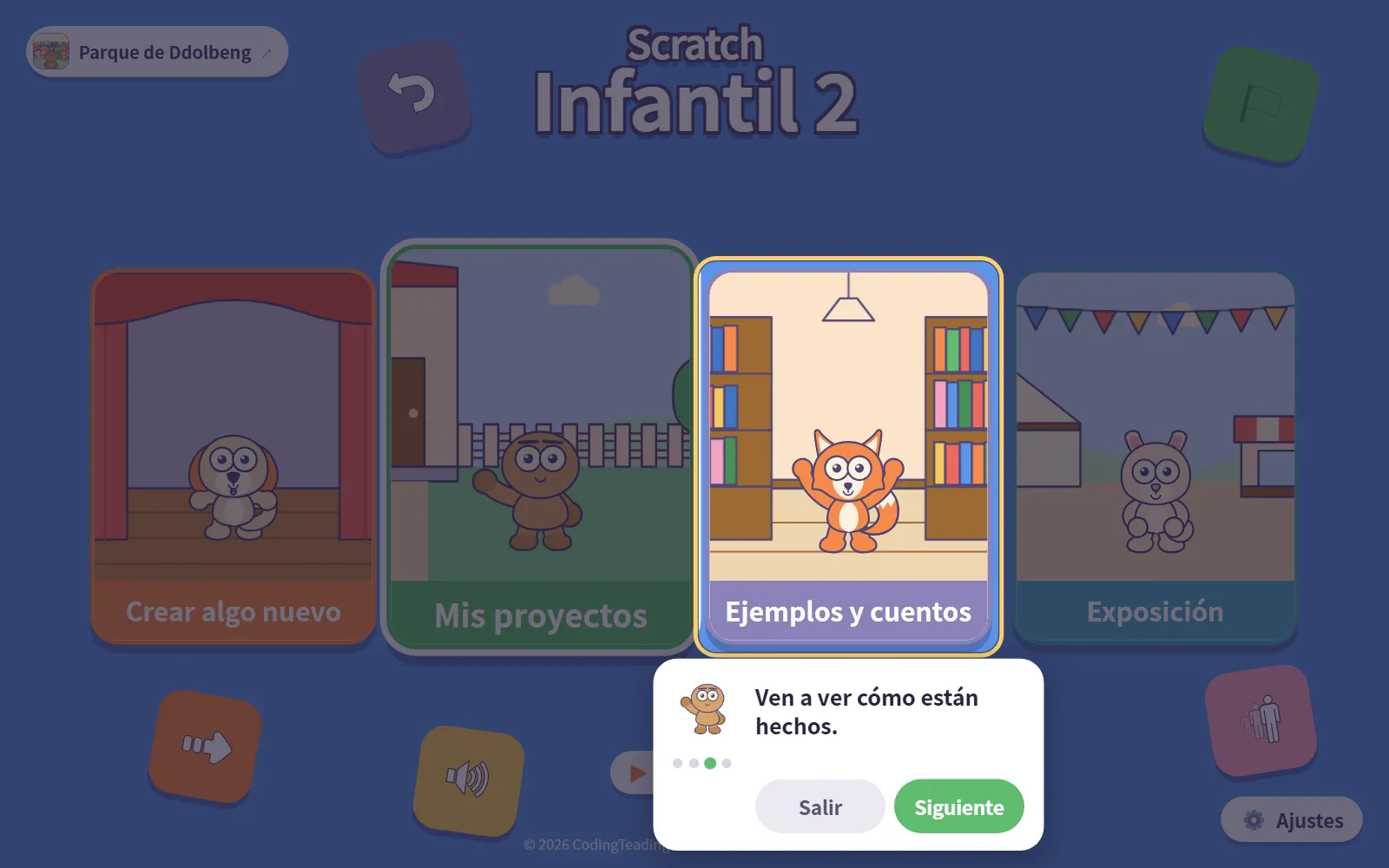
Pulsa Empezar y aparecen cuatro tarjetas: Crear algo nuevo, Mis proyectos, Ejemplos y cuentos y Exposición. Hoy toca la tercera.
En la primera visita, una guía breve va señalando cada tarjeta, y en esta dice: Ven a ver cómo están hechos. Se puede cerrar en cualquier momento con Salir y volver a activar más tarde desde Ajustes.
Tres estanterías
Dentro, los ejemplos están en tres estanterías, cada una con una línea de descripción. Esa línea le facilita la elección a la persona adulta.
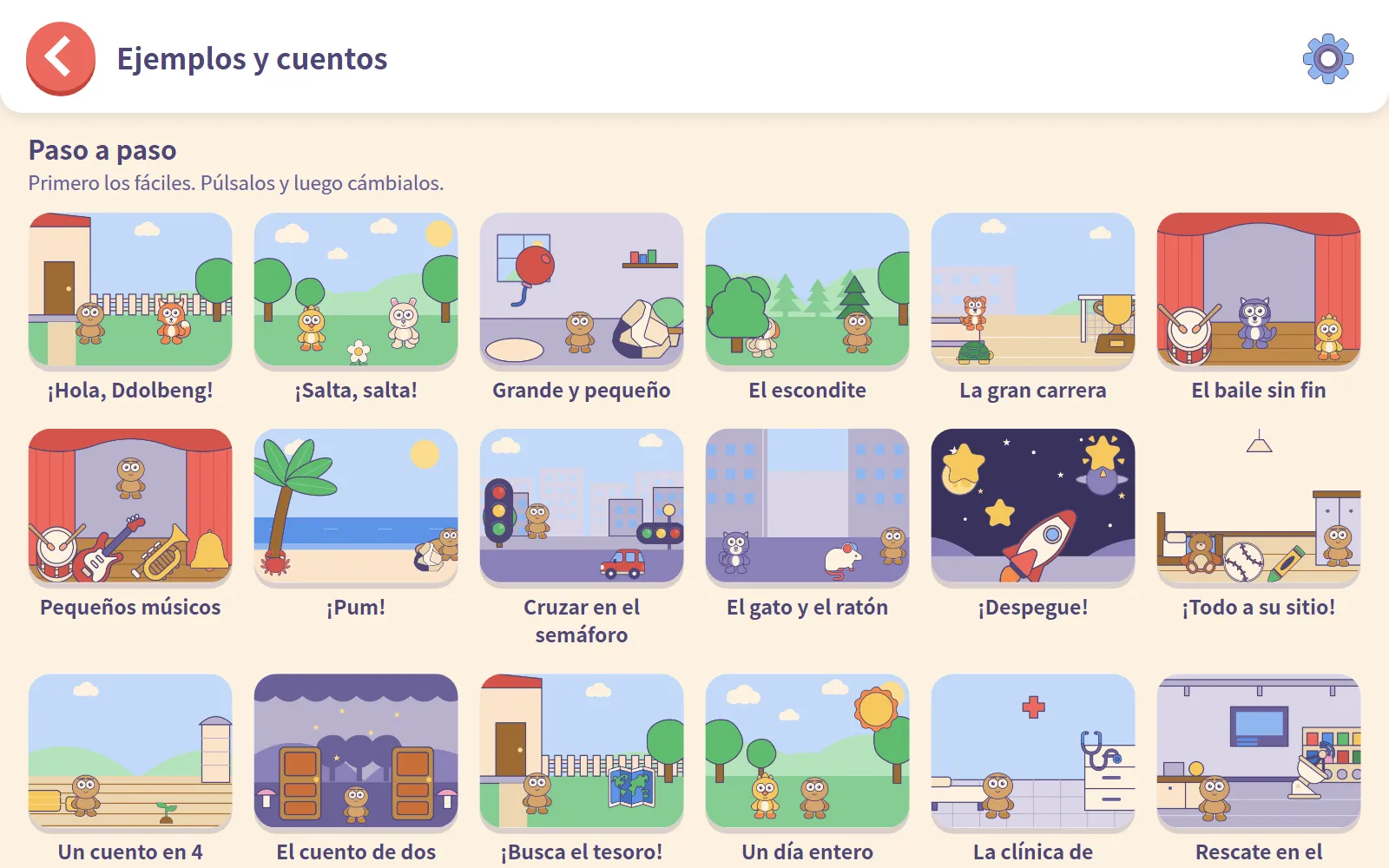
Paso a paso: Primero los fáciles. Púlsalos y luego cámbialos. Están en orden. Los primeros son cortos, empezando por ¡Hola, Ddolbeng!, ¡Salta, salta! y Grande y pequeño, y más adelante se convierten en historias más grandes, con varias páginas.
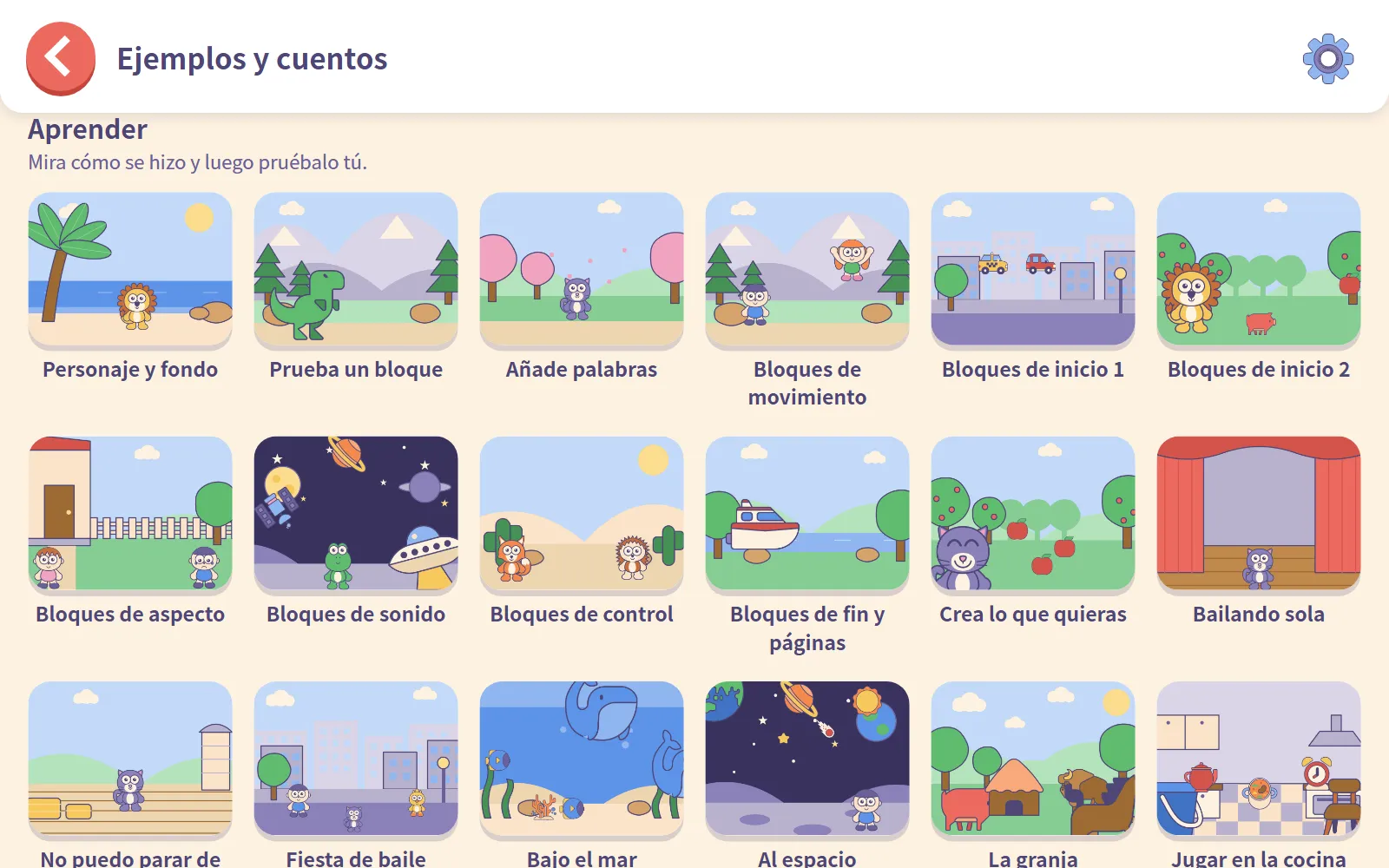
Aprender: Mira cómo se hizo y luego pruébalo tú. Delante hay ejemplos que muestran un tipo de bloque cada uno, como Bloques de movimiento o Bloques de sonido. Detrás hay proyectos terminados de temas muy variados. La página de Ajustes de la app indica que algunos ejemplos se basan en proyectos de muestra de ScratchJr creados por BootUp PD, con su permiso, y que en la versión 2 los dibujos son nuevos.
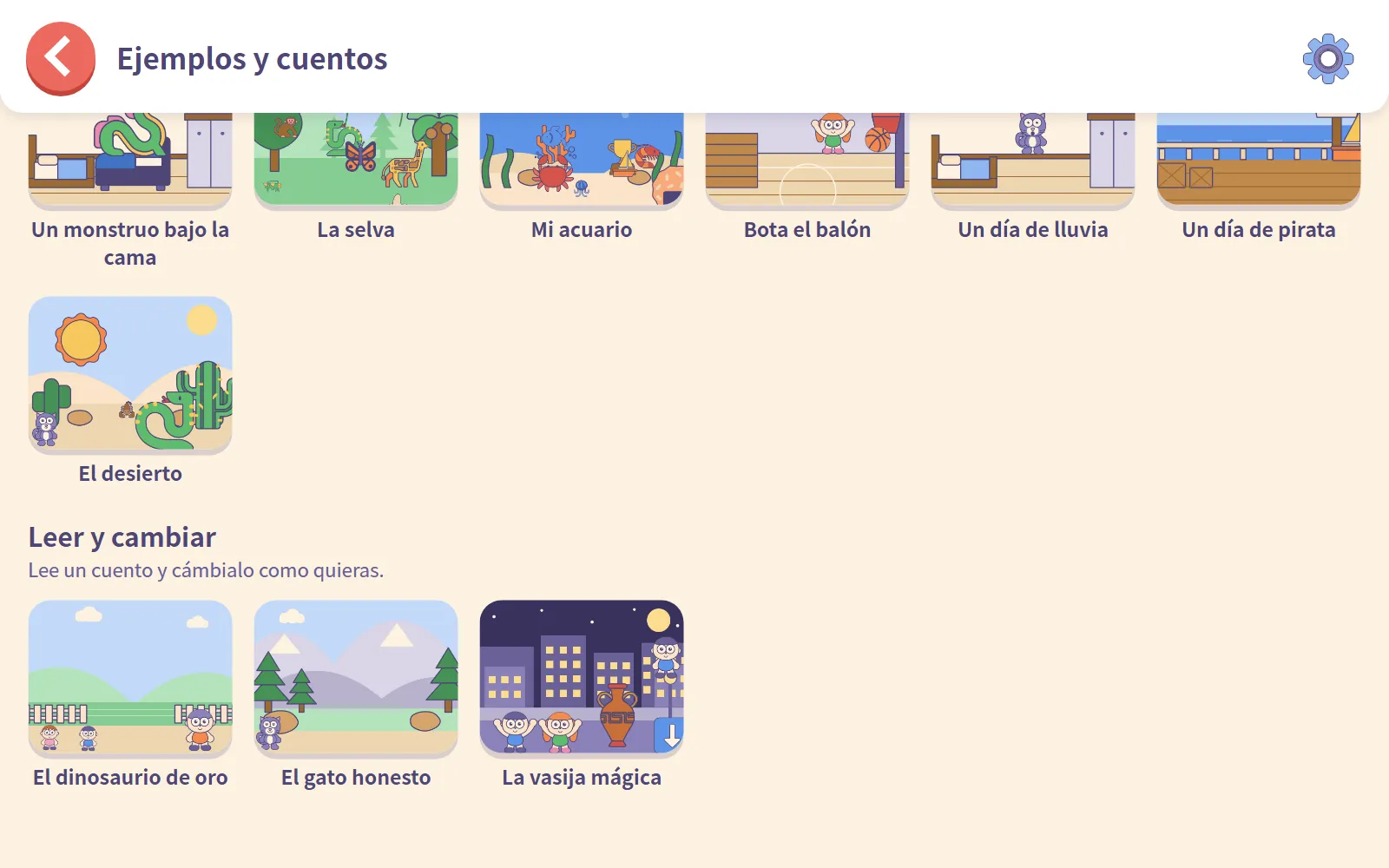
Leer y cambiar: Lee un cuento y cámbialo como quieras. Aquí hay cuentos ilustrados, como El gato honesto.
Abre uno y púlsalo
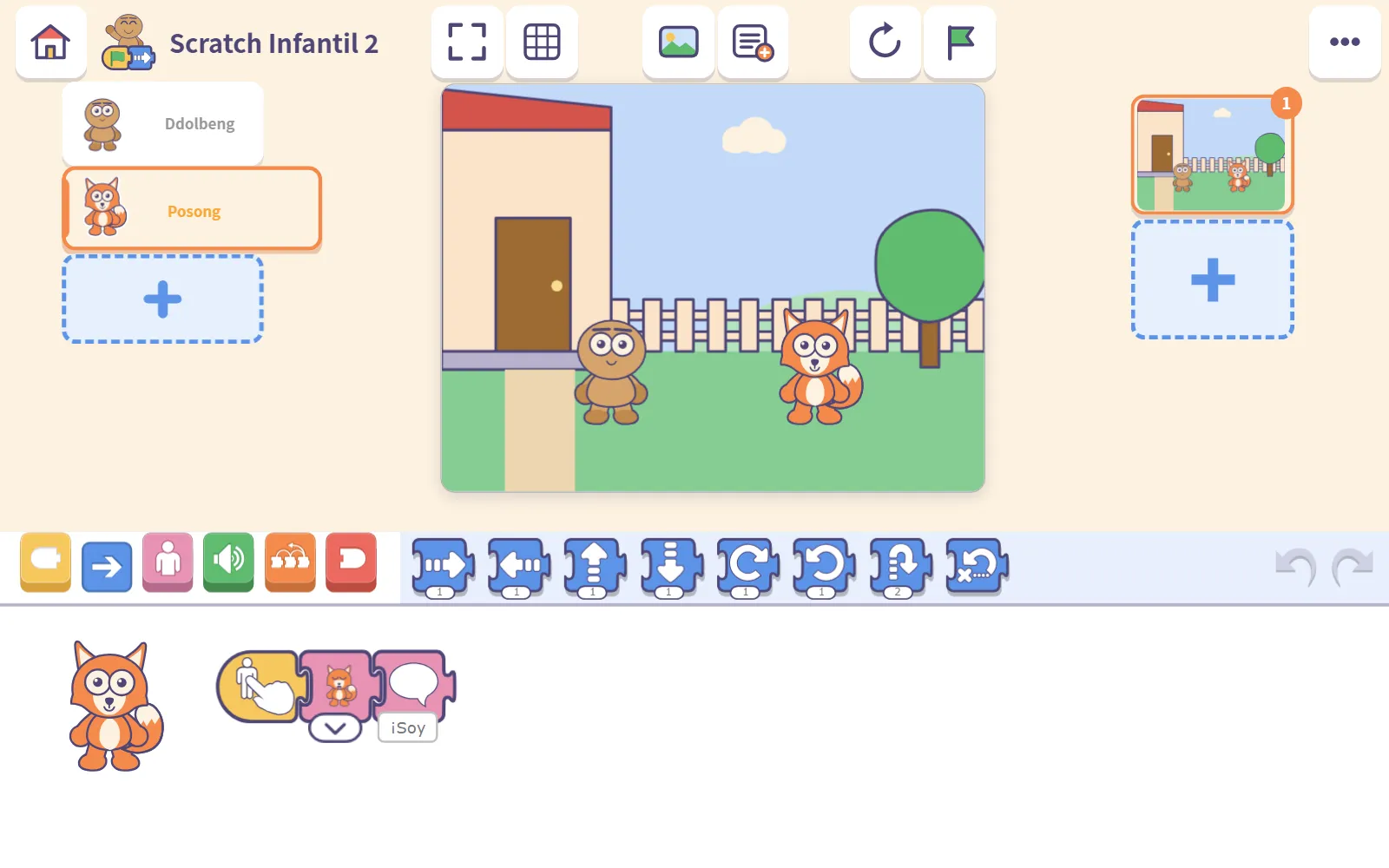
Abrimos ¡Hola, Ddolbeng! Los bloques ya están colocados y el ejemplo funciona enseguida. Lo primero aquí no es construir nada. Es pulsar cosas y fijarse en lo que pasa.
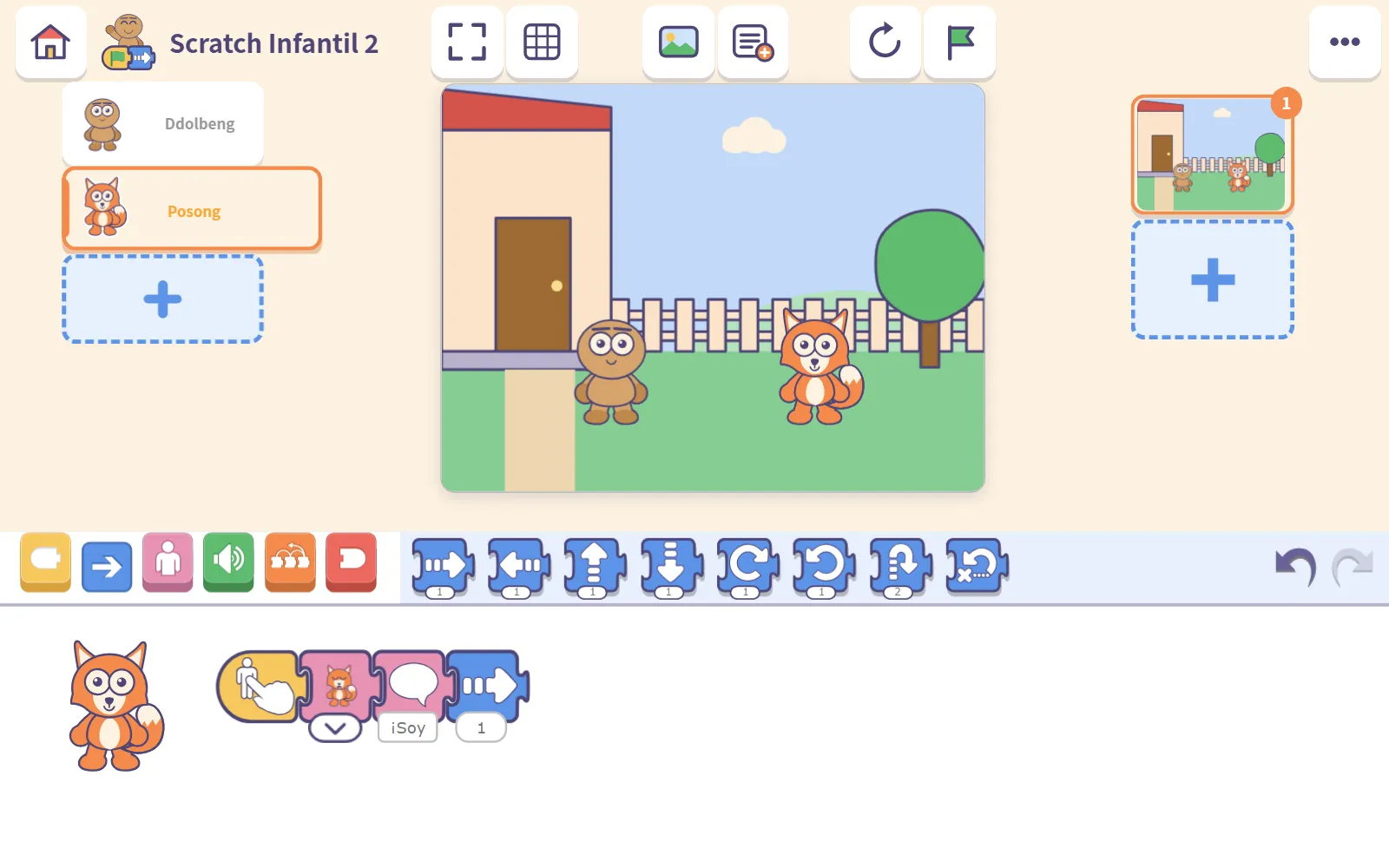
Después, toca cambiar algo. Arrastramos un bloque azul de la caja al final de la fila. Cambiar el número de un bloque también sirve.
Las flechas de deshacer y rehacer están al lado de la caja de bloques, así que el último cambio se puede quitar al momento. La flecha de deshacer se oscurece en cuanto hay algo que deshacer.
Cámbialo, y el original se queda
Esto es lo que más vale la pena saber.
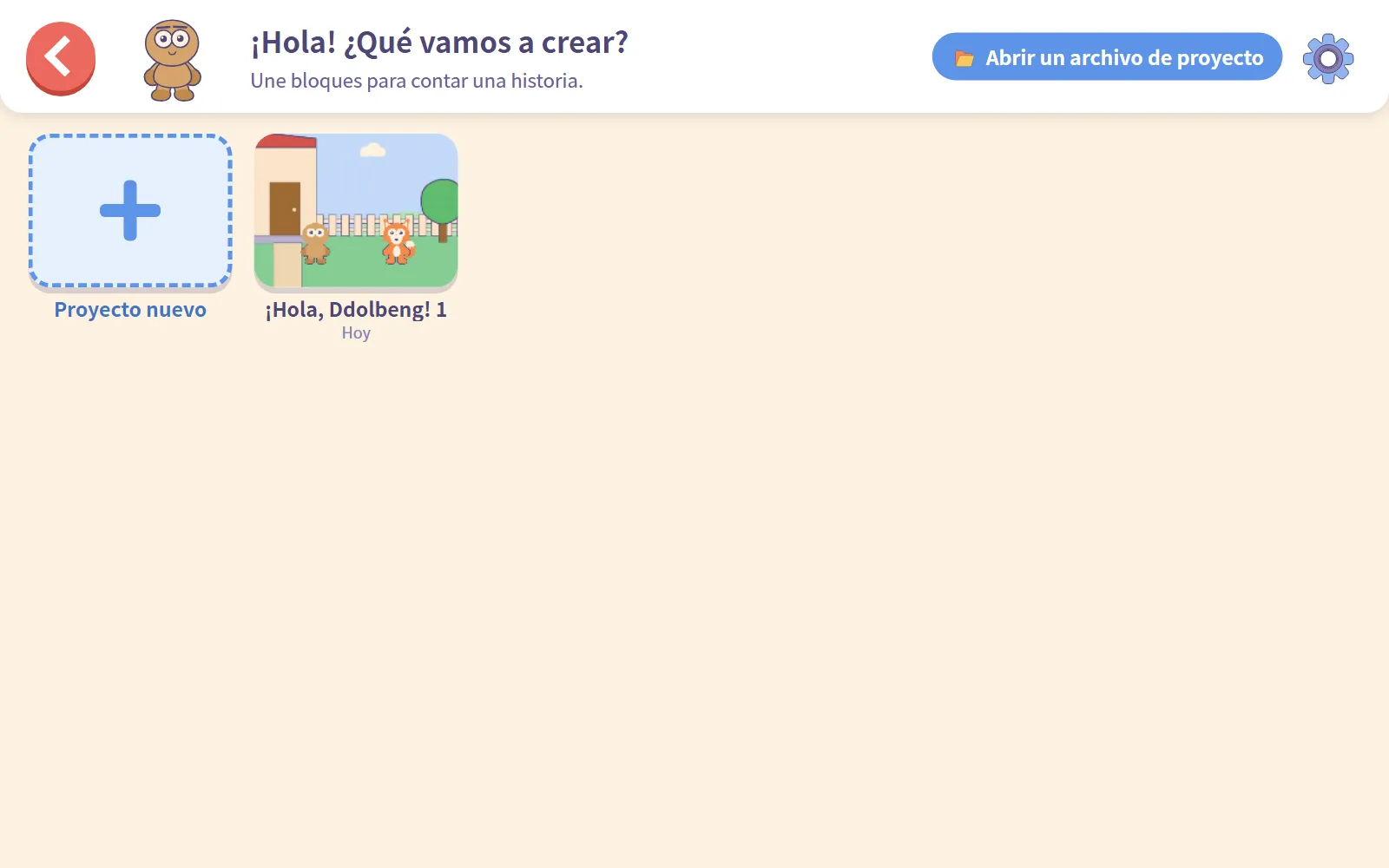
El primer cambio en un ejemplo crea una copia. Después de añadir el bloque, pulsamos la casa para salir, y en Mis proyectos apareció ¡Hola, Ddolbeng! 1. Al volver a abrir el ejemplo desde la estantería, estaba exactamente igual que antes, sin nuestro bloque.
También cambia adónde se vuelve. Si se sale sin cambiar nada, se regresa a la estantería de ejemplos. Si se sale después de un cambio, se va a Mis proyectos, donde está la copia.
Así que se le puede decir a un niño: adelante, cambia lo que quieras. El ejemplo seguirá ahí la próxima vez.
Cuentos: primero leer, luego cambiar
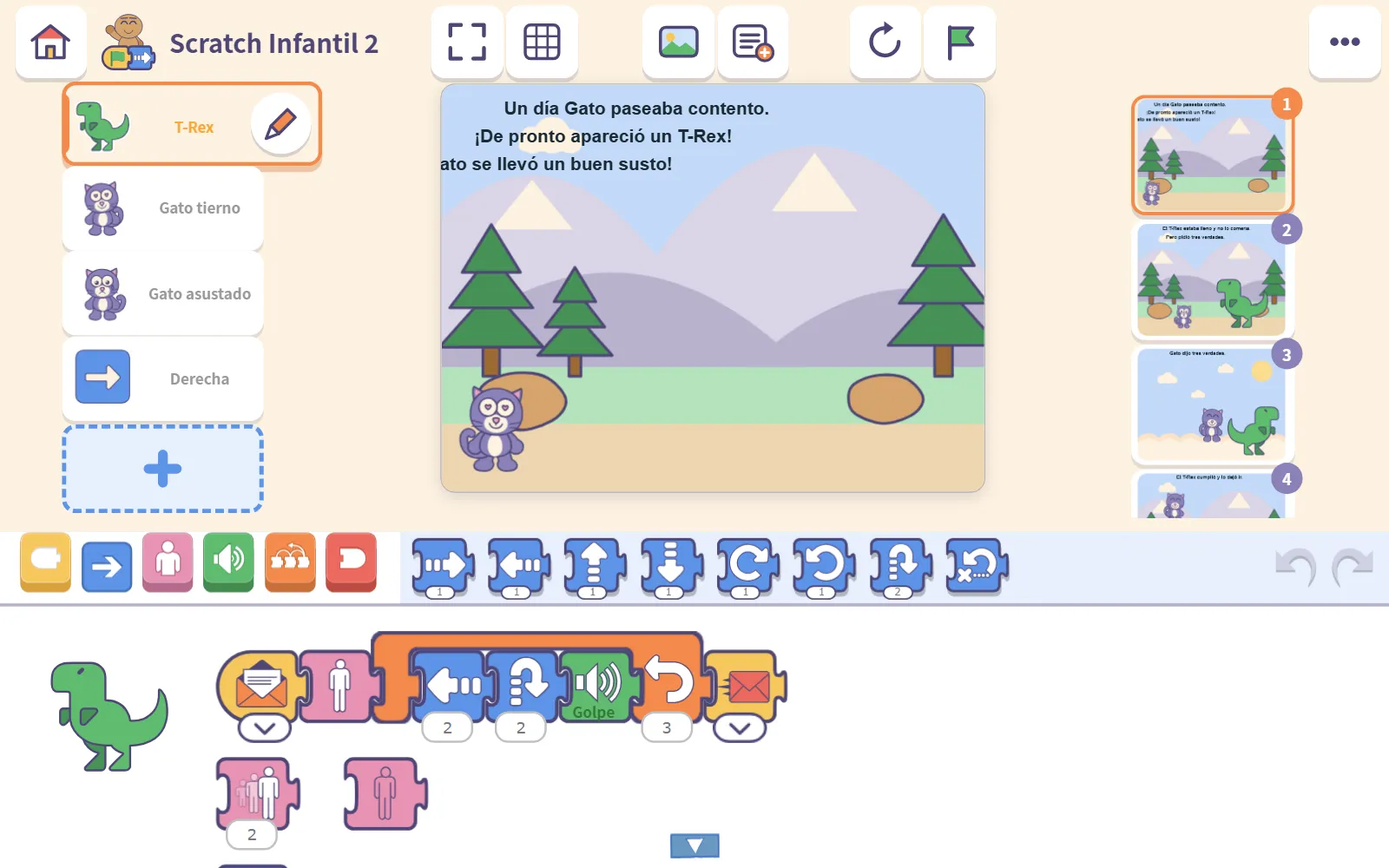
Los cuentos se abren igual, en la pantalla de creación, con sus escenas en fila a la derecha y el texto del cuento escrito en el escenario.
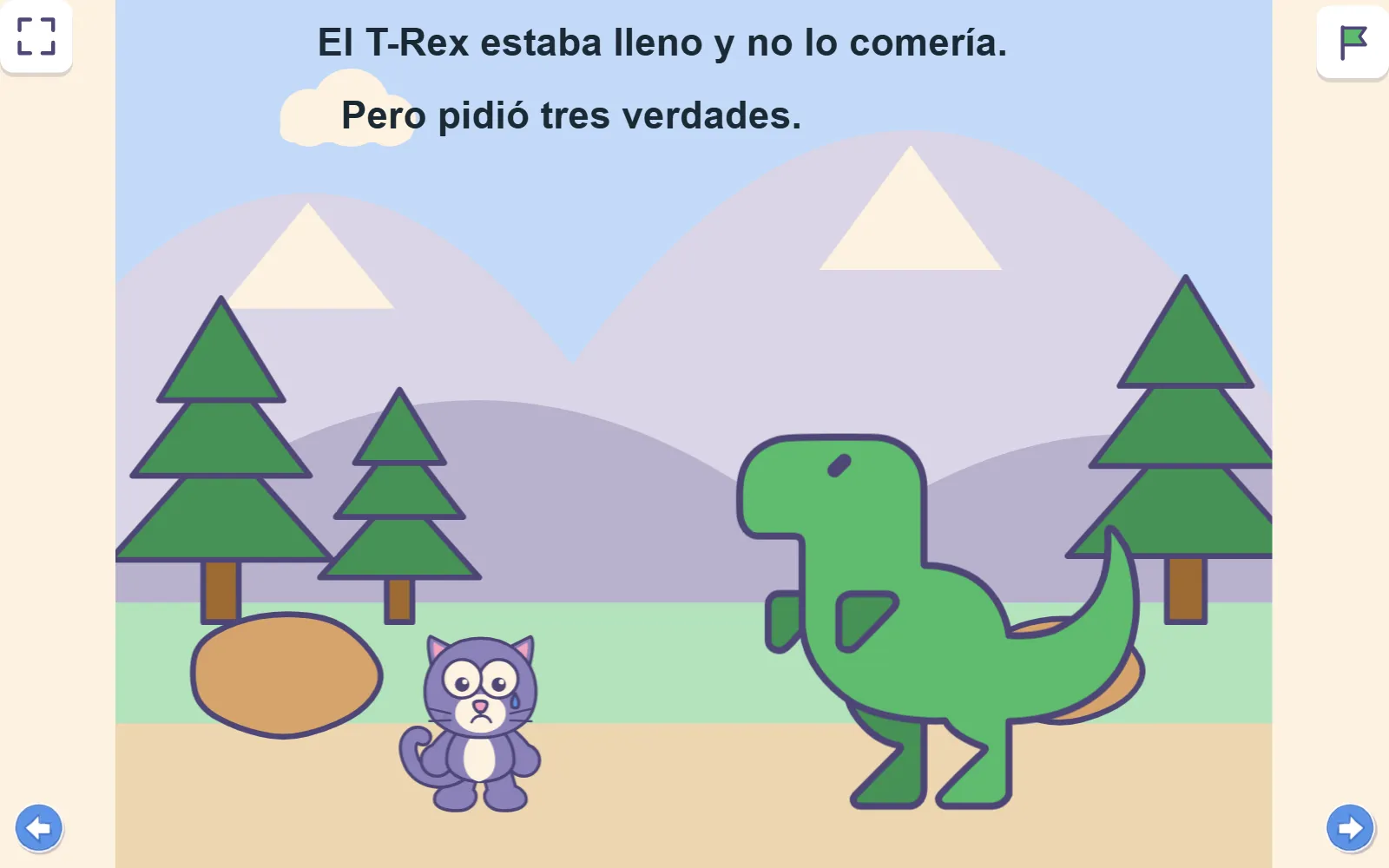
Pulsa Pantalla completa arriba y los bloques desaparecen; quedan el dibujo y el texto. La flecha de abajo a la derecha pasa a la siguiente escena, así que se lee como un libro ilustrado. Luego se vuelve a la pantalla de creación para cambiar el final. Como el cuento ya se conoce, la idea de qué cambiar ya está ahí.
En la próxima entrega
¿Es la primera vez con la app? Empieza por Tus primeros 30 minutos con Scratch Infantil 2. Cuando los ejemplos ya resulten conocidos, Scratch Infantil 2: dale una cara y un movimiento a un personaje vuelve a crear desde cero.
Preguntas frecuentes
¿Dónde están los ejemplos en Scratch Infantil 2?
Pulsa Empezar y luego la tercera tarjeta, Ejemplos y cuentos. Dentro hay tres estanterías: Paso a paso, Aprender y Leer y cambiar.
Si un niño cambia un ejemplo, ¿se estropea el ejemplo?
No. El primer cambio crea una copia en Mis proyectos, con el nombre del ejemplo y un número. El ejemplo se queda como estaba.
¿Se puede borrar un ejemplo sin querer?
Los ejemplos no tienen botón de borrar. Solo se pueden borrar los proyectos propios, y hace falta mantenerlos pulsados primero.
¿Los cuentos son adecuados para niños pequeños?
Algunos son versiones de cuentos tradicionales y tienen algún momento triste o un poco de miedo. Conviene leerlos juntos la primera vez; El gato honesto es el más tranquilo.